
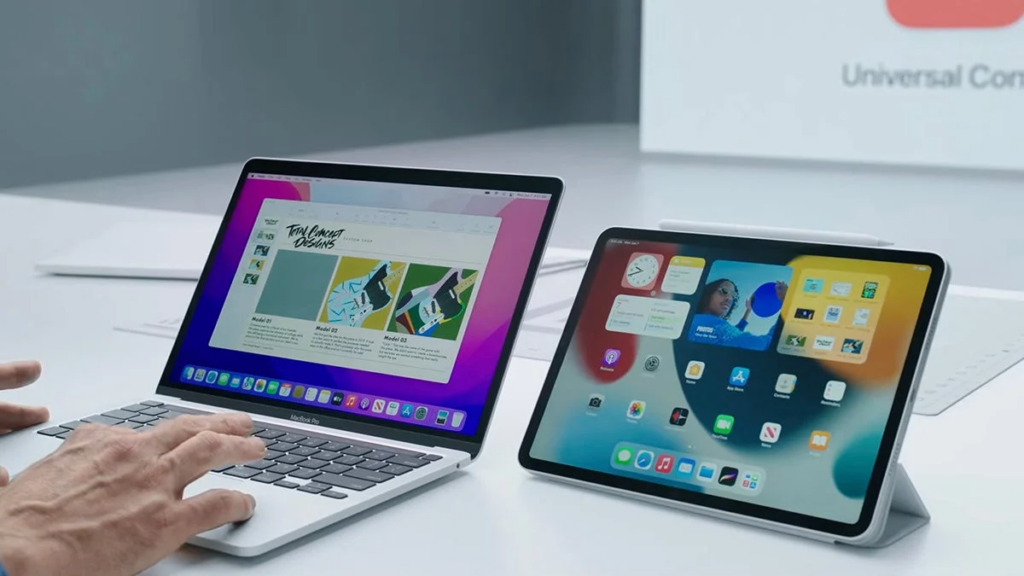
De plus en plus de personnes cherchent à optimiser leur espace de travail en ajoutant un second écran. Si vous possédez une tablette ou un iPad, vous pouvez facilement la transformer en écran supplémentaire pour votre ordinateur. Voici comment faire, selon le matériel que vous possédez.
Utiliser un iPad comme second écran avec Sidecar (pour Mac)
Si vous êtes utilisateur Mac et que vous possédez un iPad sous iPadOS 13 ou ultérieur, Apple propose une fonctionnalité native appelée Sidecar. Cette fonctionnalité permet d’utiliser votre iPad comme second écran sans fil ou via un câble.
Comment activer Sidecar ?
- Assurez-vous que votre Mac et votre iPad sont connectés au même réseau Wi-Fi et connectés avec le même identifiant Apple.
- Sur votre Mac, cliquez sur l’icône AirPlay dans la barre de menu (en haut à droite).
- Sélectionnez votre iPad dans la liste des appareils disponibles.
- Votre iPad devient automatiquement un second écran. Vous pouvez choisir d’étendre votre bureau ou de dupliquer l’affichage.
- Vous pouvez également utiliser l’Apple Pencil sur l’iPad pour interagir avec les applications sur le Mac.
Avantages de Sidecar
- Fonction native, donc pas besoin d’installer d’applications tierces.
- Utilisation fluide et réactive.
- Support du tactile et de l’Apple Pencil.
Que faire si vous n’avez pas de Mac ?
Si vous n’avez pas de Mac, utiliser votre tablette ou iPad comme écran secondaire est un peu plus compliqué car la plupart des solutions nécessitent des applications tierces ou du matériel supplémentaire.
Utiliser une carte de capture vidéo
Une solution consiste à utiliser une carte de capture vidéo (video capture card). Ce dispositif permet de capturer le flux vidéo de votre tablette et de l’afficher sur votre ordinateur comme une source vidéo.
Comment ça marche ?
- Branchez la sortie vidéo de votre tablette (via un adaptateur USB-C ou HDMI selon votre modèle) à la carte de capture.
- Connectez la carte de capture à votre ordinateur en USB.
- Utilisez un logiciel de capture vidéo (comme OBS Studio) pour afficher le flux vidéo de la tablette.
La carte de capture la plus fiable et celle avec le meilleur rapport qualité prix est celle de UGREEN, que j’utilise quotidiennement avec mon ordinateur tournant sous Windows 10.
Vous pouvez coupler ça avec un support d’iPad magnétique avec charge intégrée, qui vous permettra d’utiliser votre iPad comme un écran secondaire sur support. J’utilise le support d’écran avec charge magnétique de KUXIU qui est absolument génial.
Applications recommandées
Certaines applications compatibles avec ce type de configuration permettent aussi d’améliorer l’expérience :
- Duet Display (disponible sur iOS et Android) : permet de transformer votre tablette en second écran en la connectant en USB ou en Wi-Fi, compatible Windows et Mac.
- Splashtop Wired XDisplay : une autre application qui transforme votre tablette en écran secondaire via un câble USB.
- iDisplay : application multi-plateforme pour étendre ou dupliquer votre bureau.
Remarque
L’utilisation d’une carte de capture vidéo est généralement plus utilisée pour le streaming ou la capture d’écran que comme véritable second écran interactif. Pour un usage bureautique classique, les applications comme Duet Display ou Splashtop Wired XDisplay sont souvent plus pratiques.
En résumé, si vous êtes utilisateur Mac et iPad, Sidecar est la solution la plus simple et la plus performante. Pour les autres configurations, envisagez des applications tierces ou, si vous souhaitez une solution plus complexe, une carte de capture vidéo peut être une option à explorer.
Laisser un commentaire